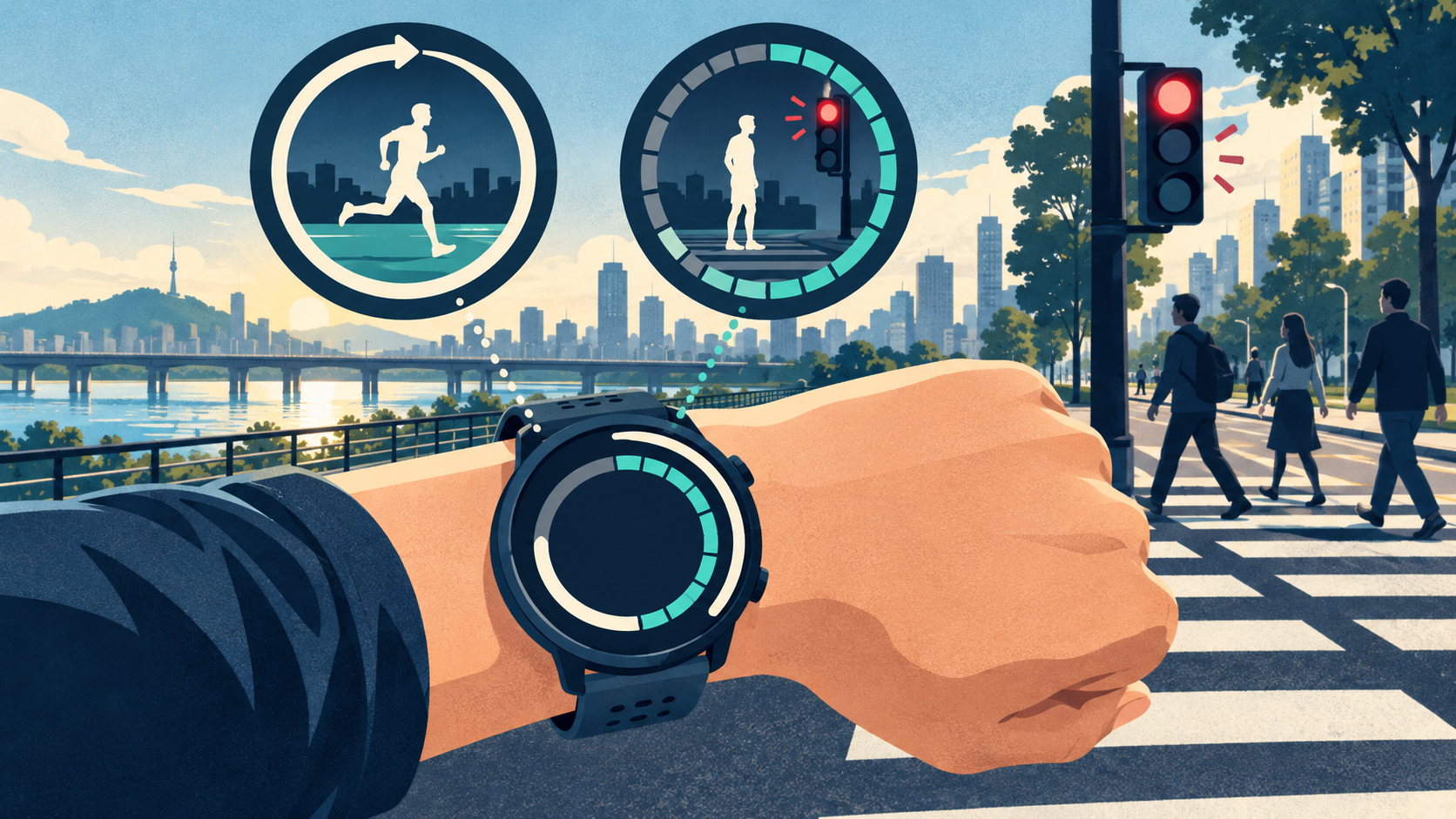
이미지: 이 글을 위해 AI로 직접 제작한 설명용 일러스트입니다. 실제 워치·앱 화면이나 판매 제품 사진이 아닙니다.
같은 러닝을 워치와 스트라바에서 보는데 시간이 다르다면 먼저 거리 오차보다 시간의 종류를 확인하세요. 신호등에서 멈춘 구간이 있었는지, 워치나 앱이 기록을 일시정지했는지에 따라 표시되는 페이스의 기준이 달라집니다.
핵심 요약: 두 개의 시계와 일시정지 이벤트
경과시간은 시작부터 종료까지의 전체 시간이며, 이동시간은 움직인 것으로 집계된 시간입니다. Garmin의 Auto Pause는 조건에 따라 기록 타이머를 멈춥니다. 스트라바는 러닝 파일에 일시정지 기록이 있으면 그 타이머 시간을 존중하고, 없으면 자체적으로 이동시간을 계산할 수 있습니다. 대회 공식 건타임·넷타임과는 다른 앱 통계입니다.
1. 경과시간과 이동시간은 무엇이 다른가요?
스트라바 공식 도움말에서 경과시간은 기기나 휴대폰에서 시작을 누른 순간부터 활동을 끝낸 순간까지의 시간입니다. 신호 대기와 휴식도 포함합니다. 이동시간은 활동 중 움직인 것으로 판단한 구간의 시간입니다. 두 값이 다르다고 어느 한쪽이 반드시 고장 난 것은 아닙니다.
예를 들어 4km를 달리며 움직인 시간이 24분이고 신호 대기 3분이 온전히 제외되었다고 가정하면, 이동시간 기준 페이스는 24분 ÷ 4km = 6분 00초/km, 경과시간 기준은 27분 ÷ 4km = 6분 45초/km입니다. 설명용 가상 계산이며 실제 앱은 정지를 감지하는 방식 때문에 정확히 3분을 제외하지 않을 수 있습니다.
2. 자동 일시정지는 “어디서” 켰는지 구분하세요
Garmin Venu Sq 설명서에서 Auto Pause는 움직임이 멈추거나 설정한 페이스·속도 조건 아래로 내려가면 타이머를 자동으로 멈추는 기능입니다. 이 모델 설명서에는 타이머가 멈추거나 일시정지된 동안 활동 데이터를 기록하지 않는다고 적혀 있습니다. 메뉴·지원 활동·조건은 모델마다 다르므로 내 기기의 설명서를 확인해야 합니다.
스트라바 휴대폰 앱의 Auto Pause는 러닝에서 움직임 센서로 정지를 감지한다고 공식 도움말이 설명합니다. 설정은 기록 화면의 메뉴에서 Settings로 들어가 끄기·러닝·라이딩 적용 범위를 고르는 방식입니다. Garmin 워치의 Auto Pause와 스트라바 앱 자체의 Auto Pause를 같은 스위치라고 생각하면 안 됩니다. 워치로 기록한 뒤 업로드했다면 우선 워치의 일시정지 이벤트가 파일에 남았는지 확인하세요.
3. 일시정지 이벤트가 있으면 스트라바는 어떻게 계산하나요?
스트라바는 업로드한 러닝 파일에 기기의 수동 또는 자동 일시정지 이벤트가 있으면 그 기록을 반영해 타이머 시간을 이동시간으로 사용한다고 안내합니다. 이 경우 서버가 남은 휴식 구간을 추가로 찾아 제거하지 않습니다. 한 번만 수동으로 멈추고 다른 휴식에서는 계속 기록했다면, 나머지 휴식이 이동시간에 남을 수 있습니다.
반대로 러닝 중 일시정지를 한 번도 사용하지 않았다면 스트라바 서버가 기록 데이터를 바탕으로 이동시간을 계산합니다. 스트라바 모바일 앱에서 Auto Pause를 끈 상태에서도 업로드 단계에서 이동·휴식을 다시 계산할 수 있습니다. 따라서 “오토포즈 OFF = 이동시간과 경과시간이 무조건 동일”은 맞지 않습니다. 사용한 기기와 앱 버전에 따른 표시 차이도 확인하세요.
4. 같은 활동인데 화면마다 페이스가 다른 이유
스트라바의 일반 러닝 활동 화면과 피드에서는 대체로 이동시간 및 그에 따른 페이스를 우선합니다. 하지만 러닝을 레이스로 지정하면 경과시간 기준을 사용합니다. 세그먼트와 Best Efforts도 경과시간 기준이라고 스트라바는 설명합니다. 단일 숫자만 캡처해 서로 비교하기보다 활동 상세의 두 시간과 활동 유형을 함께 확인하세요.
워치의 실시간 페이스, 랩 페이스, 활동 평균 페이스도 서로 다른 필드일 수 있습니다. 이 글은 특정 워치 모델의 모든 데이터 필드를 동일하게 정의하지 않습니다. 비교하려는 두 화면에서 거리, 시간 기준, 활동 유형, 일시정지 설정이 각각 같은지부터 맞춰 보세요. 대회 시상·제한시간이나 개인 공식 기록은 대회 공고와 계측 규칙이 우선이며 앱 통계로 대체할 수 없습니다.
5. 다음 러닝에서 확인할 순서
① 활동 상세에서 경과시간·이동시간·거리를 함께 기록합니다. ② 워치 기록인지 앱 직접 기록인지, 중간에 자동·수동 일시정지를 사용했는지 확인합니다. ③ 스트라바의 활동 유형이 일반 러닝인지 레이스인지 살펴봅니다. ④ 비교하는 페이스가 각각 어떤 시간으로 계산됐는지 확인합니다. ⑤ 차이가 계속 의문이라면 기기 모델별 매뉴얼과 스트라바 도움말을 확인합니다.
신호등에서는 페이스 숫자를 맞추려고 움직이지 말고 보행자 신호와 안전을 우선하세요. 기록을 정확하게 해석하는 것이 목적이지, 일시정지 기능으로 달린 실력이나 대회 성적을 조정하는 방법을 권하는 글이 아닙니다.
결론: 멈춘 시간을 누가 어떻게 처리했는지 확인하세요
워치와 스트라바의 숫자가 다르면 먼저 경과시간과 이동시간을 분리하고, 기록 파일의 일시정지 이벤트 여부와 스트라바의 화면별 표시 기준을 확인하세요. 두 플랫폼의 알고리즘이 같다고 가정하지 않으면 같은 러닝에서 다른 페이스가 보이는 이유를 더 정확하게 파악할 수 있습니다.
공식 출처와 확인일
확인일: 2026년 10월 17일. 아래는 Garmin의 해당 모델 매뉴얼과 Strava 공식 도움말입니다. 실제 기능·화면은 기기 모델과 앱 버전에 따라 달라질 수 있습니다.
Garmin Venu Sq: Using Auto Pause
Strava: Moving Time, Speed, and Pace Calculations
Strava: Auto-Pause
Strava: Training Glossary for Running